软件版本:origin2024 数据示例:太阳能电池基本特性
origin是一个非常强大的数据分析软件,它可以帮助我们进行数据处理、数据可视化、数据分析等操作。本文将介绍origin的基本操作,包括数据连接文件和简单的绘图操作。
初识origin
初次打开origin,你会看到如下界面:
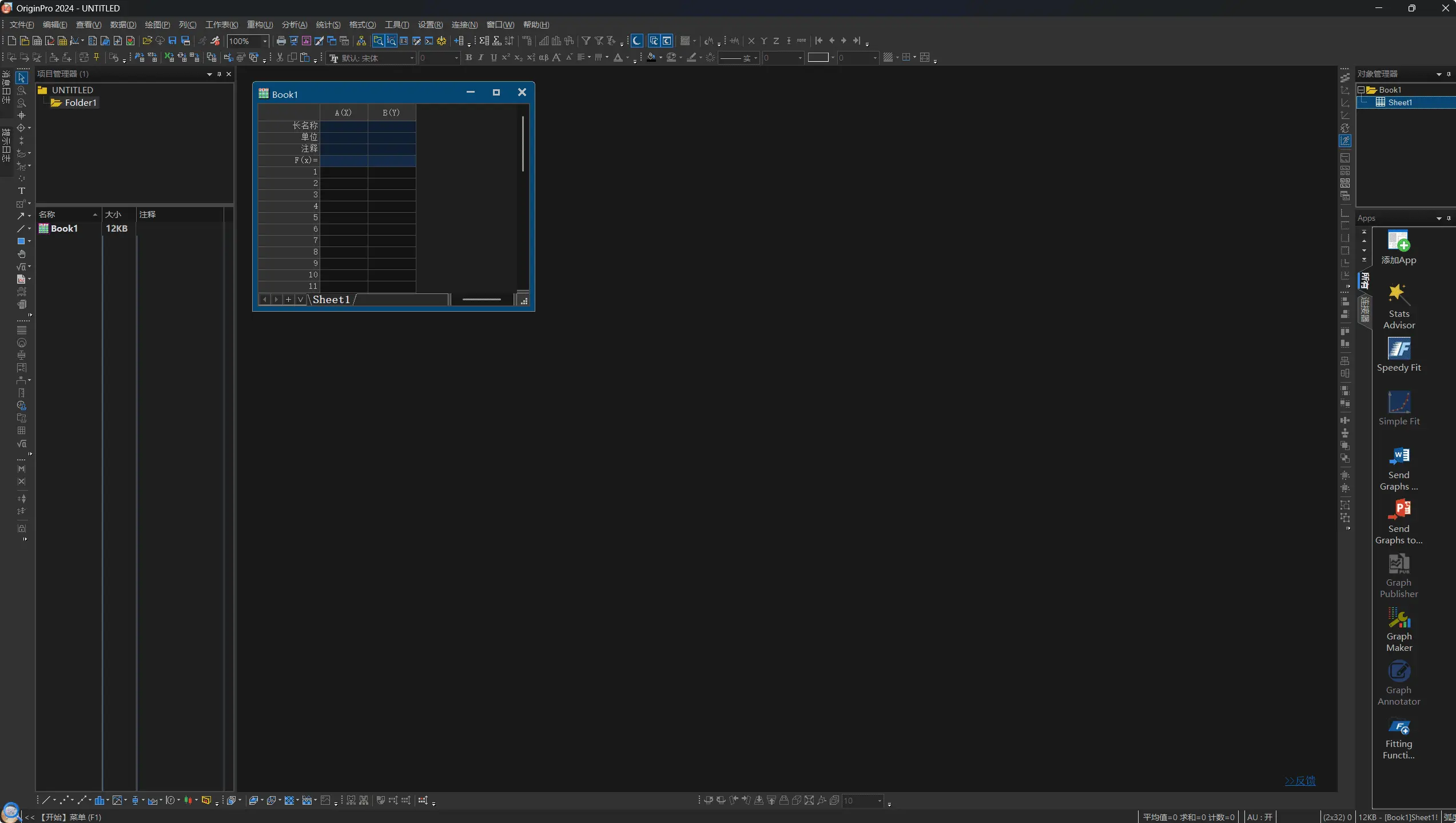
第一次打开这个APP,看着密密麻麻的按钮,我也是一头雾水。不过,不用担心,我们会一步步来学习基础使用方法。
比如说我们在Excel中有以下数据:
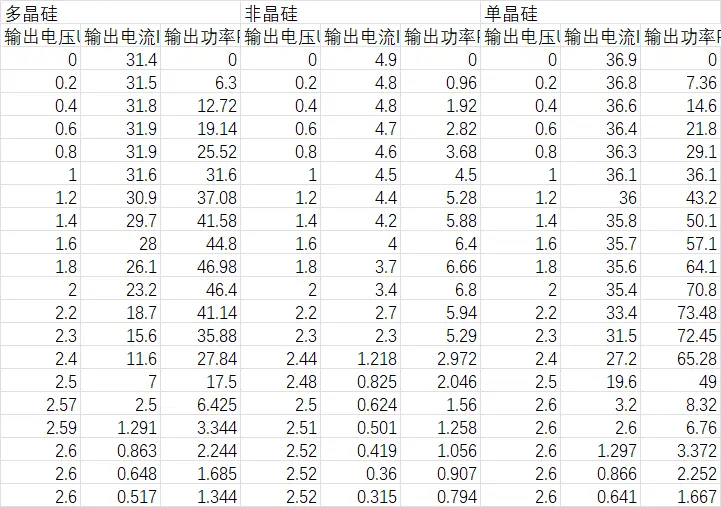
数据连接
我们想要将这些数据导入到origin中进行分析,我们可以通过以下步骤来实现:
打开origin软件,找到上方菜单栏
数据->连接到文件->Excel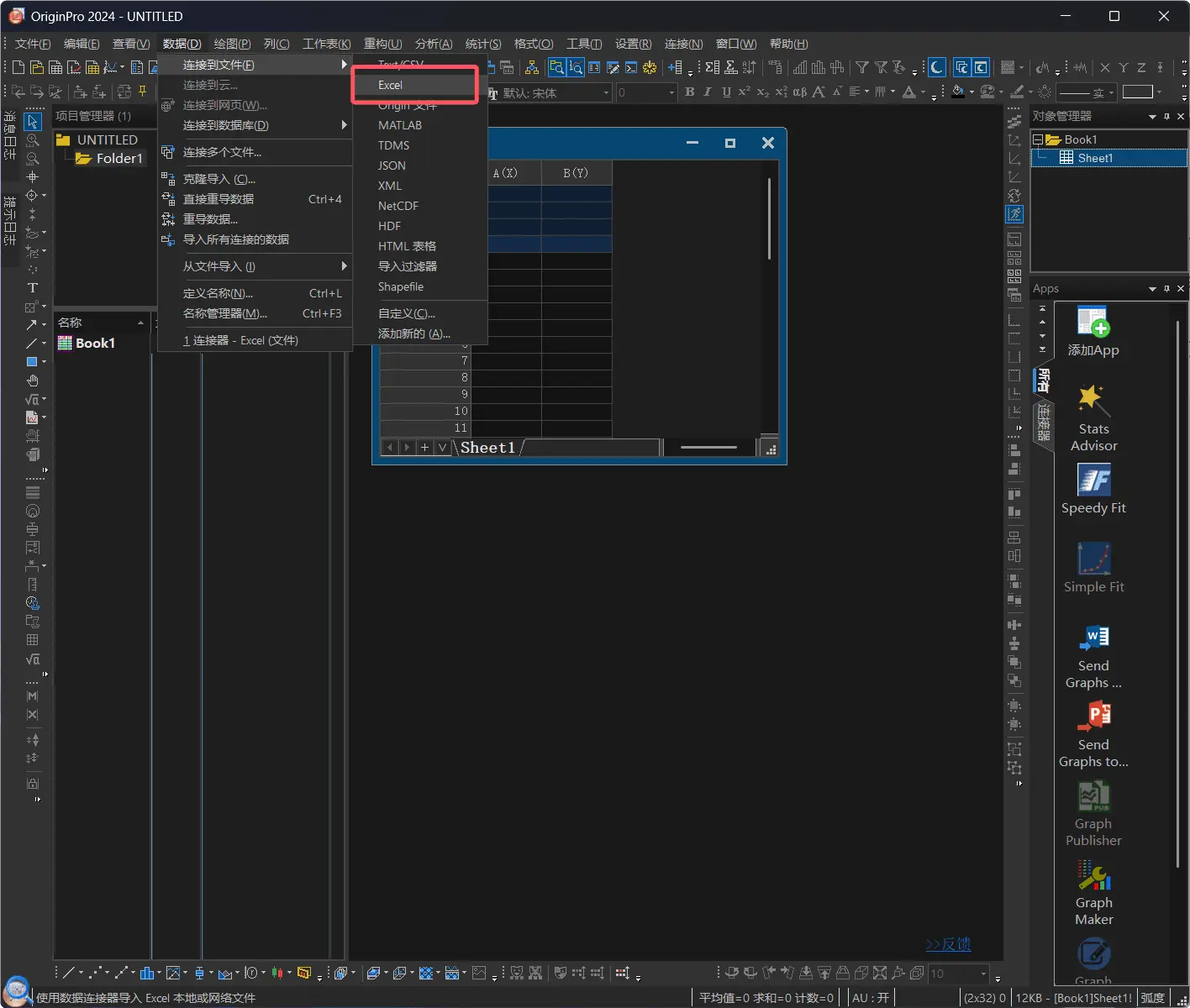 连接到文件示例 选择需要的表,点击确定即可
导入成功后,我们可以看到数据已经导入到origin中了,如下图所示:
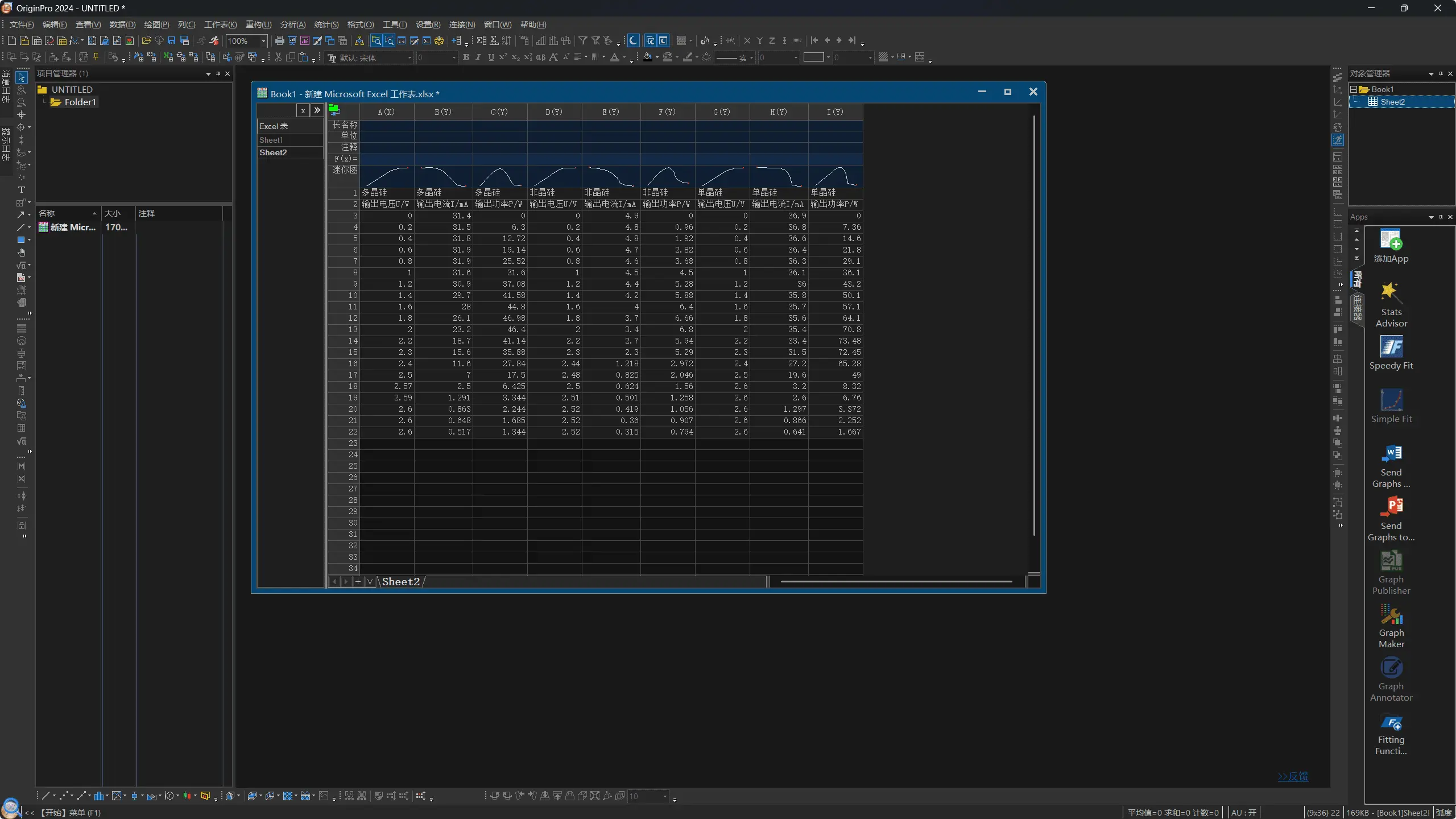 导入成功数据 导入成功后我们可以看到
origin中的数据已经和Excel中的数据一样了,并且已经默认绘制出了一些图例。在
origin表格中输入长名称和单位和注释以便后续处理
图例绘制
我们的数据是 多晶硅 非晶硅 单晶硅 三种材料的太阳能电池的电压、电流、功率的数据,所以我们可以通过此数据绘制相关太阳能电池伏安特性曲线、功率特性曲线等。
下面以绘制太阳能电池伏安特性曲线为例:
点击上方菜单栏
绘图->样条连接图,此时弹出以下配置窗口: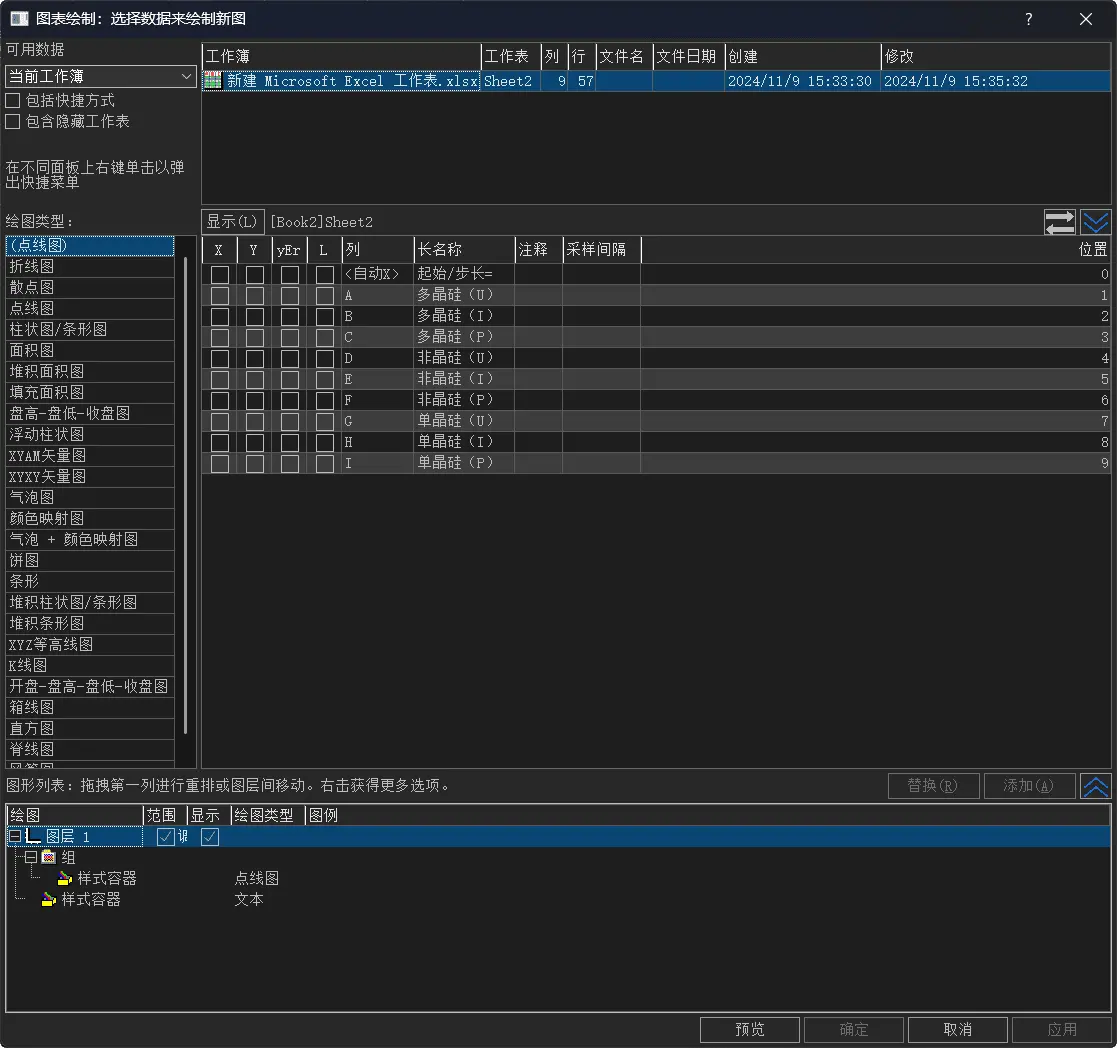 绘图配置窗口
点击配置窗口双向箭头
⇆,切换到自定义模式,现在可以看见,配置窗口第一行有xyyErL等,根据我们的数据,我们可以将x设置为 多晶硅 的电压,y设置为三种材料的电流,然后点击确定。接下来我们可以看到绘制出了太阳能电池伏安特性曲线:
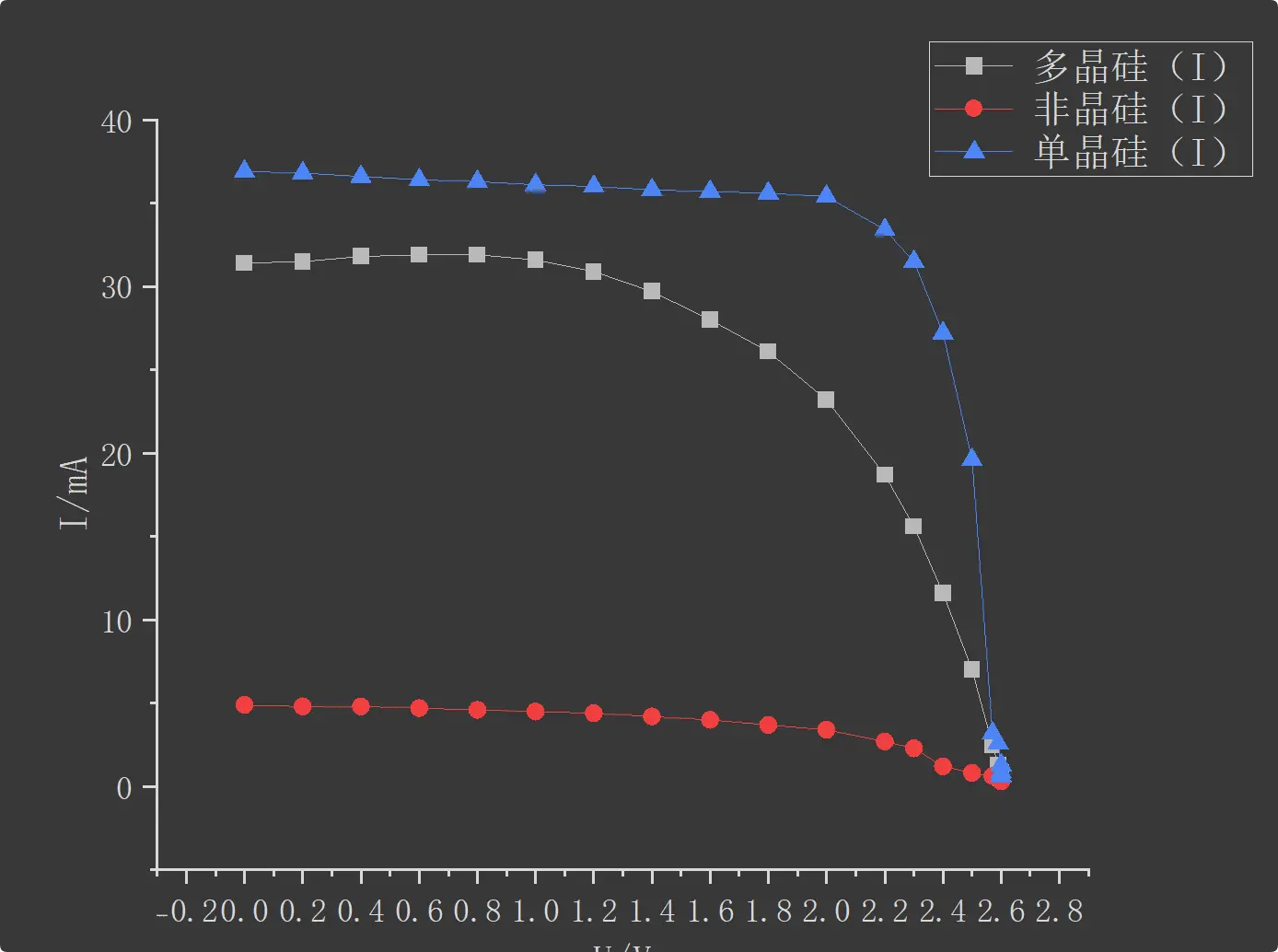 太阳能电池伏安特性曲线
双击图例,可以对图例进行编辑,如修改图例名称、单位等。
点击横坐标和纵坐标,当出现红色标识按钮时,就可拖动横纵坐标进行取值范围调整。
双击横纵坐标可配置刻度、单位等。
结束
别问为什么不用Excel画图,因为大作业强制要求我们用origin画图,呜呜呜。